
完美 macOS,体验 💯
当你拥有一台崭新的 mac 电脑时,内心应该是十分激动的。怎样让你❤️的 mac 电脑发挥💯,请仔细观看下面的内容哦。
常规设置
本人倾向将 Dock 栏放在左边。😄语言还是看个人喜好吧,我这台电脑选择了英语作为默认语言。
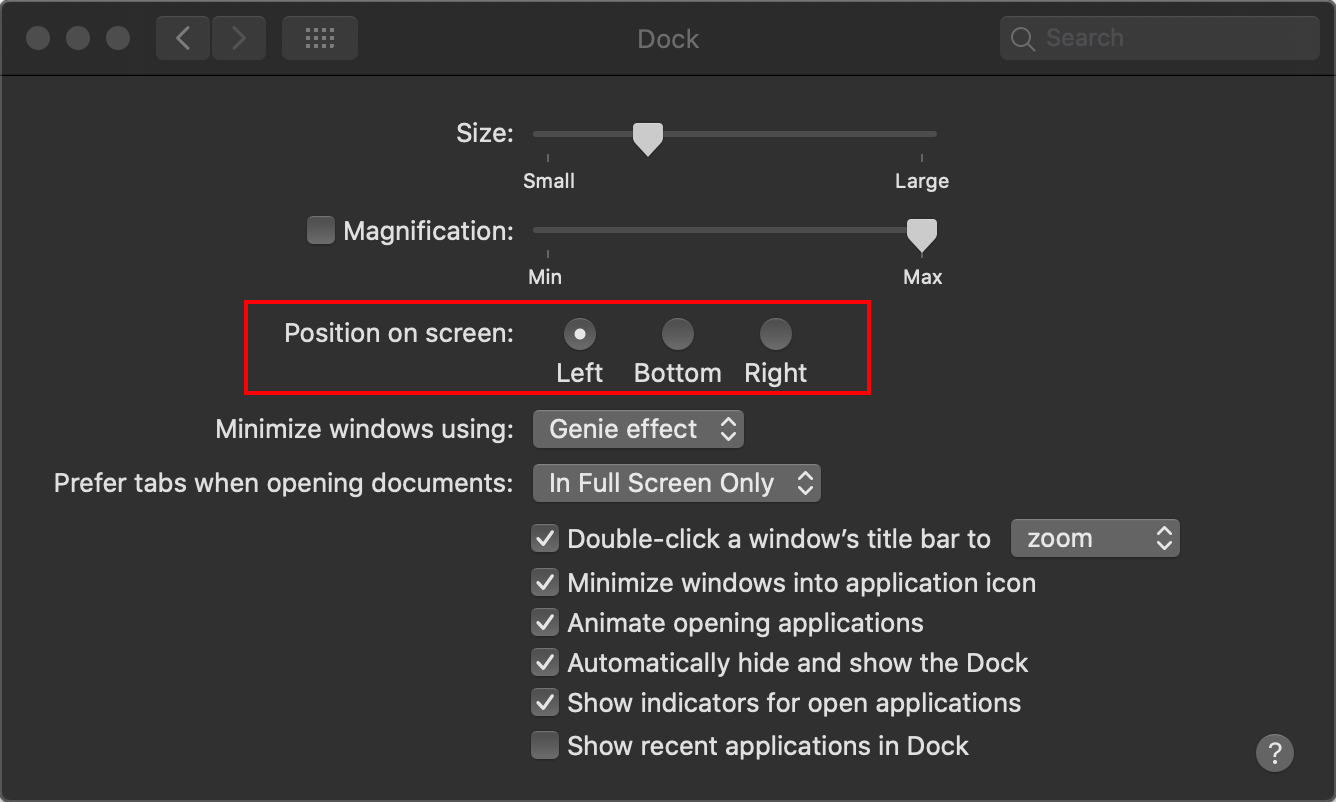
另外,外观的选择因人而异了,
本人我一直使用的是暗黑模式, 因为屏幕舞台灯问题, 本人已经回归传统的白色模式了😂。
浏览器
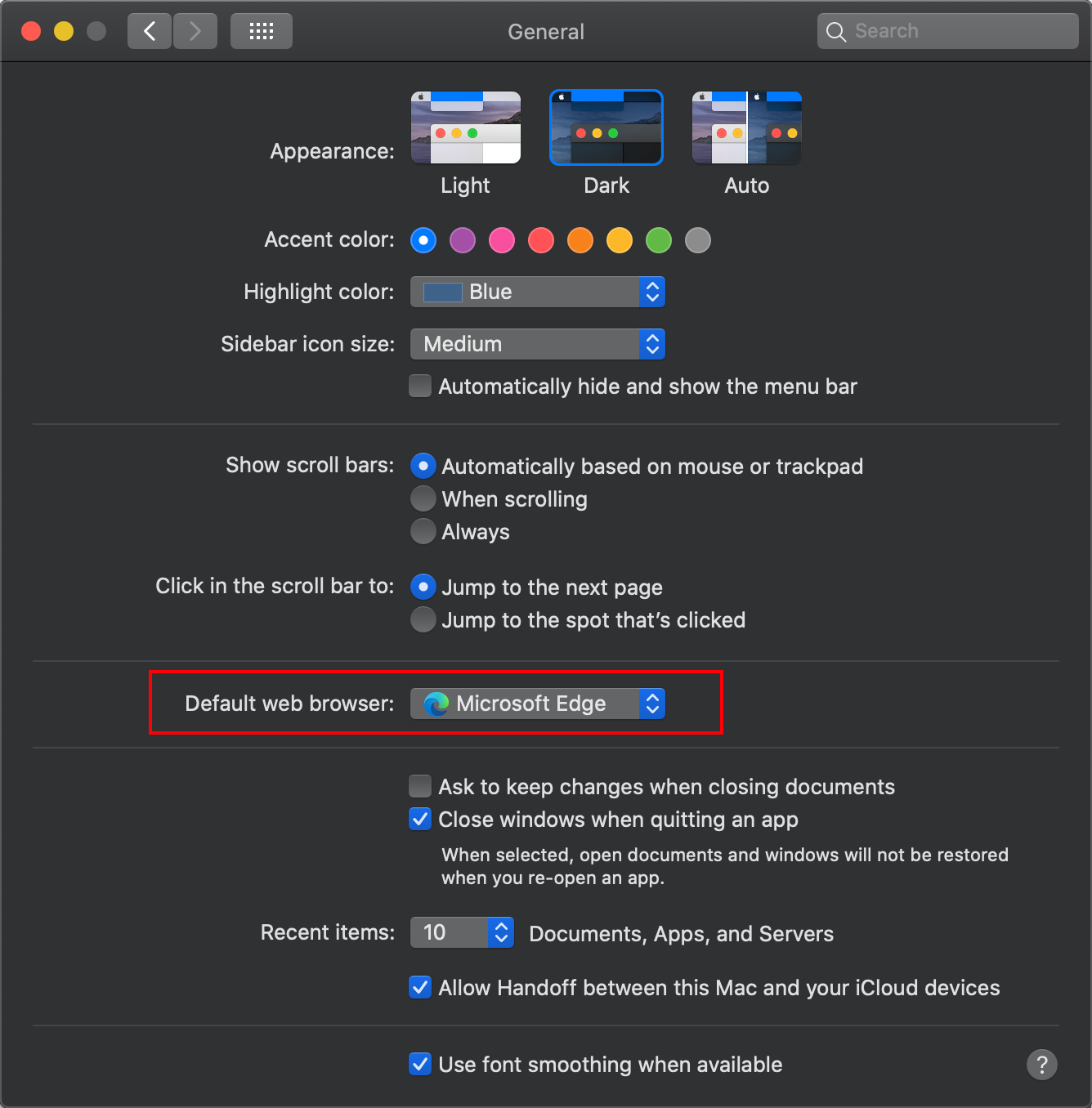
不用多说,了解我的人都知道,我已经从 [Google Chrome](Google Chrome 网络浏览器) 完全转移到了 [Microsoft Edge](Download Microsoft Edge) 了。目前我的 iPad 也将 Edge 设置成了默认浏览器了。
最近新出的 Arc 浏览器 也十分不错,可以实现全屏浏览网页,唯一不足之处在于需要登录账号才能进行使用。
插件
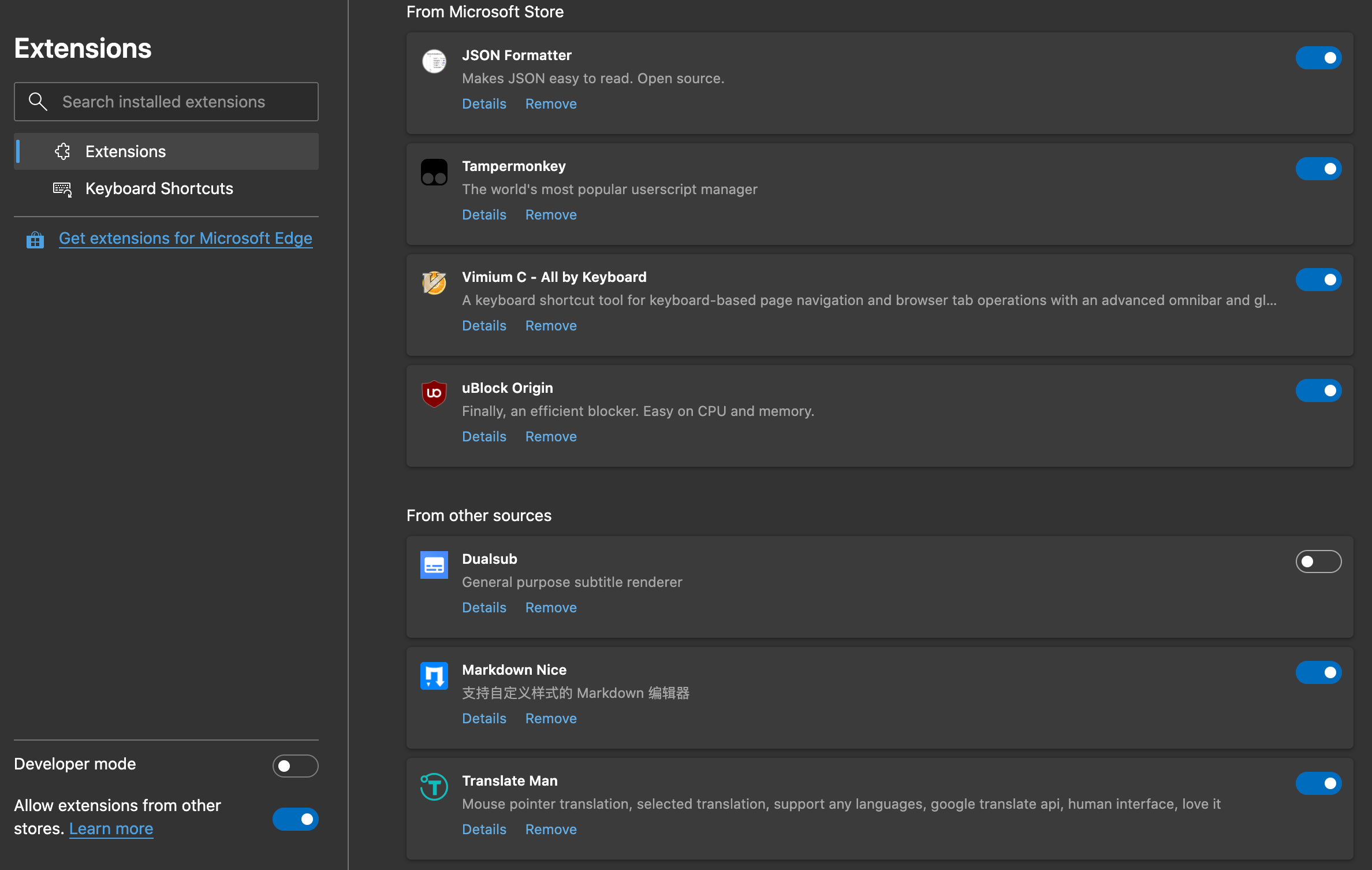
除了我在 Windows 10 文章中推荐过的去广告插件 uBlock Origin 和脚本大大 Tampermonkey、暴力猴 之外,其他都是一些提升体验和专业领域的插件。比如用键盘快捷键去操作网页浏览大 Vimium C 和Immersive Translate、
Mate Translate、侧边翻译翻译插件等等。需要注意的是安装的插件越多,占用的内存也会越多,同时浏览器进程数也会增加。
解压
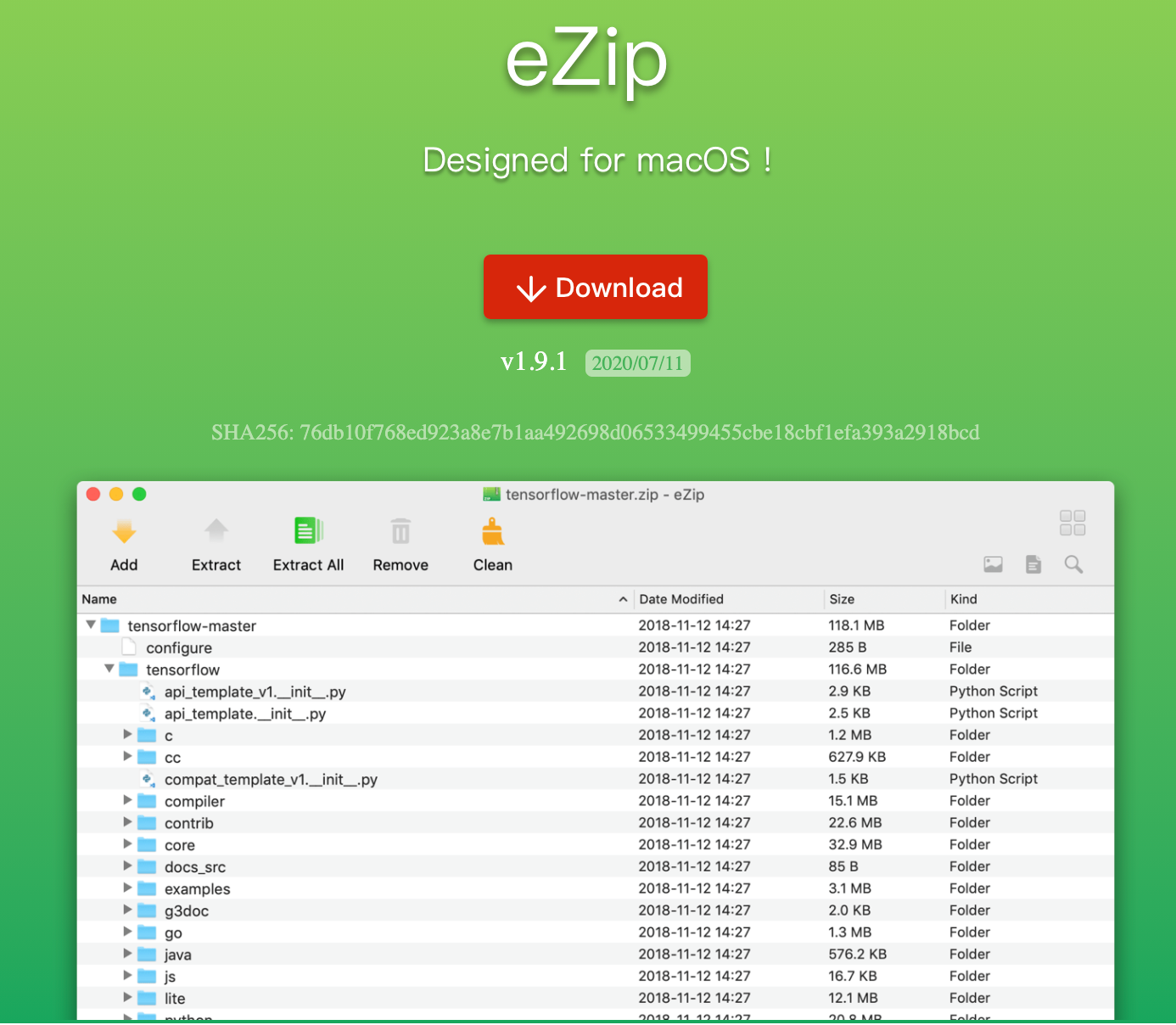
不像 windows 10 使用的是 7zip,macOS 由于没有跨平台的解压软件(虽然自身已经有了一定的解压能力),选择的是eZip - Designed for macOS!。有了它,就可以解锁几乎所有的压缩包格式了,同时也可以预览压缩包的内容。
下载
视频
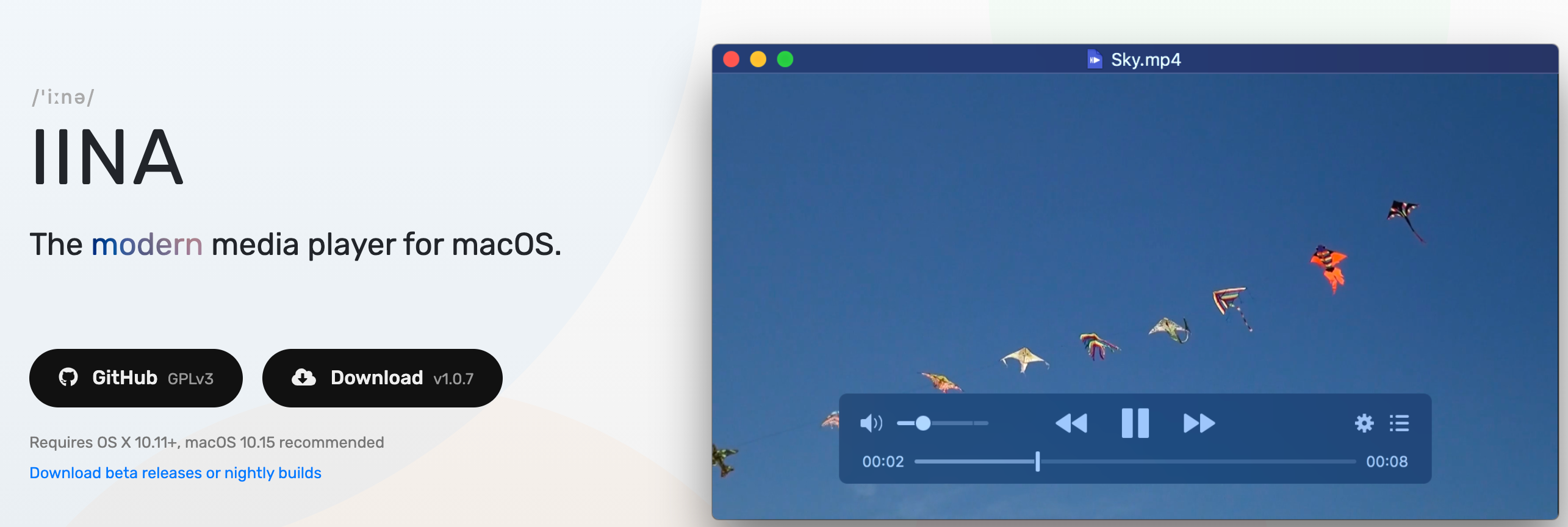
macOS 下推荐免费好用的 IINA - The modern media player for macOS。
除了视频播放器之外,还可以选择安装流媒体视频的电脑客户端,比如最新发布的哔哩哔哩 Mac 版本😄。
通讯
目前国人还是最喜爱使用微信和 QQ 的,可以考虑在电脑上都安装。
截图
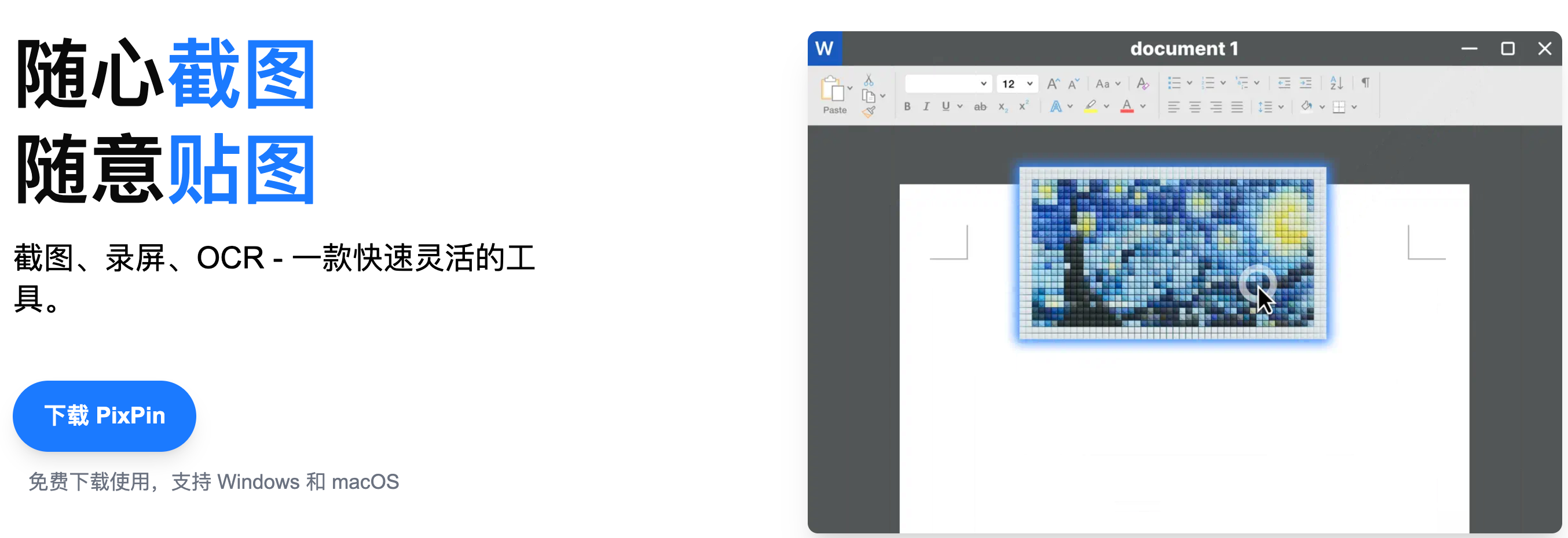
截图软件我只认 PixPin,妈妈再也不用担心我截图了。
窗口管理
不曾想过,macOS 竟然有如此好用且免费的窗口管理软件:Rectangle。在一个屏幕快速显示多个窗口就不在是梦,不过个人觉得还是加个显示屏更加地爽。
使用下文介绍的 Raycast 和苹果自带的窗口管理进行替换。
除了快捷调整窗口的大小外,快速切换窗口也是一个非常重要的功能。在这个领域,AltTab 是一个非常不错的软件。对比系统原生的切换,可以显示出具体每个窗口的内容。
效率
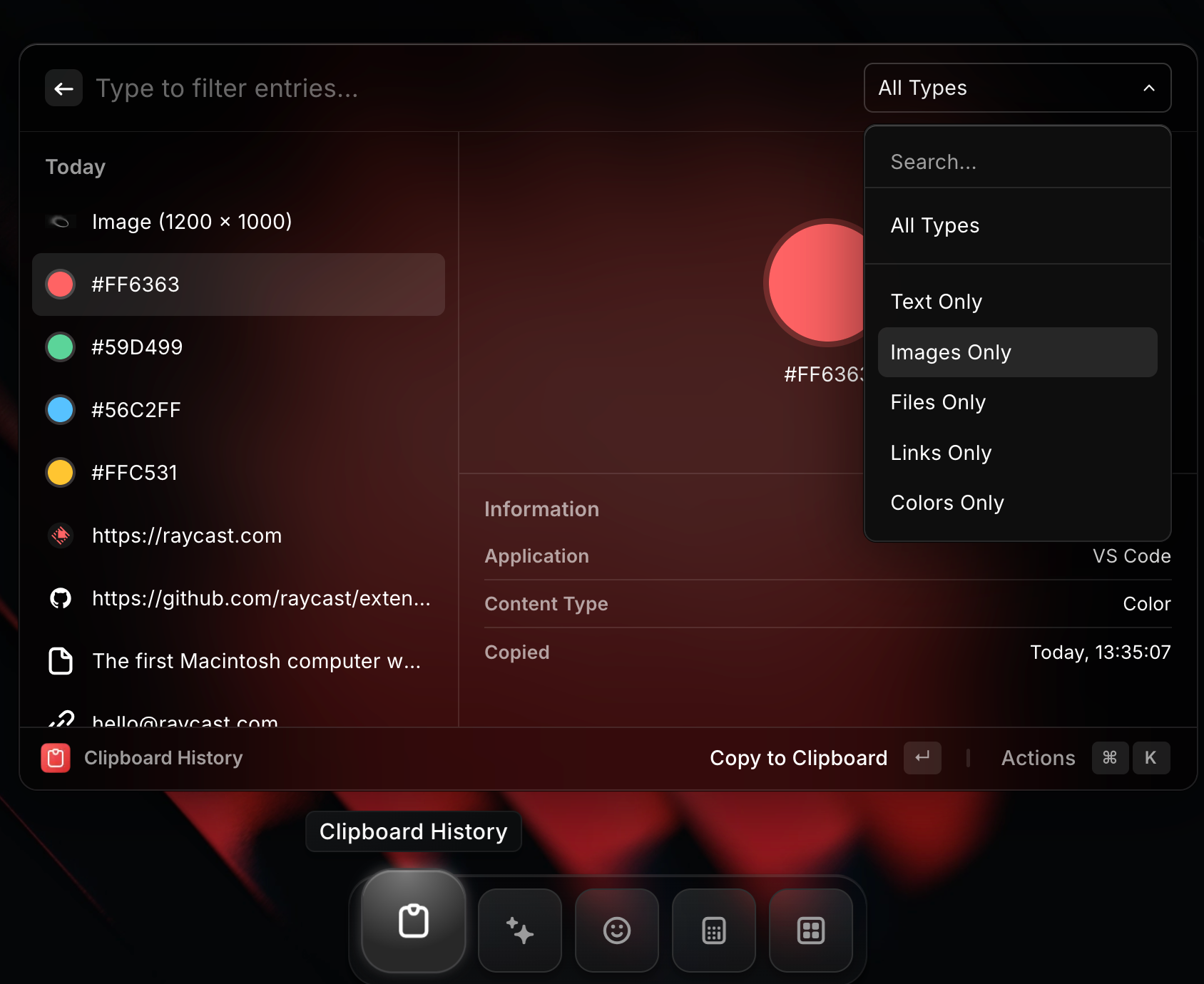
使用 Raycast,日常主要使用快速应用打开,剪贴板历史等功能。
macOS 自带的 spotlight 功能还是可以的,但是跟 Alfred - Productivity App for macOS 相比还是逊色不少的。考虑其需要付费的特性,推荐有能力的人可以入手。想要白嫖的,可以考虑 uTools - 你的生产力工具集。
键位设置
Karabiner-Elements 是一款免费的修改键位的软件。本人将右边的 option 键改成了 esc 键,来避免触摸 touchbar 上面的那个 esc 按钮😭。

想要实时显示按键输入情况的,可以考虑这款软件:KeyCastr, an open-source keystroke visualizer。
自带截图快捷键
- Command + Shift + 5: 自定义截图
- Command + Shift + 4: 截取所选屏幕到桌面
- Command + Shift + 3: 截取整个屏幕到桌面
终端
毫无疑问,iTerm2 - macOS Terminal Replacement 就是 macOS 最好的终端了。
目前我正在使用 Hyper
详见 Ghostty
虽然有苹果三件套 Page,Keynote 和 Number,但是却缺少一个好的 PDF 软件。Preview,Edge 和 WPS Office for MAC 作为阅读浏览其实是合格的,用来编辑等其他功能时会显得不太够用。
有付费习惯的观众可以使用 Adobe Acrobat DC 和 PDF Expert。
苹果电脑自带的预览 功能也是非常的强大。
Markdown
Markdown 编辑器的话,我推荐使用 Typora — a markdown editor, markdown reader.,本文都是通过该编辑器进行撰写的。
由于 typora 开始收费了,一种方式是继续使用 beta 的版本,该版本目前在 typora 官网一直下载不下来。
作为替代品,双链的 Obsidian 是一个非常好的替代者。
笔记
笔记应用使用的比较多,在我的电脑里几乎有各种各样的笔记软件。除了付费使用的为之笔记外,还有飞书的云文档,语雀和 Notion。这块大家可以依据自身的使用喜好来选择。
我在 2018 年的时候写过一篇文章 知识管理 | 知识碰撞。今年我写了另一篇文章来介绍最近两年的变化:2020 笔记详谈 | 知识碰撞。感兴趣的各位可以点击链接去了解一下。
思维导图
思维导图虽然也有很多家可以选择,但是跨平台的 XMind 个人是比较推荐的。也可以考虑以下两款:MindNode 和 MindMaster。
目前 Xmind 必须登录才能使用😭
NTFS
在使用电脑的过程,难免会碰到需要往 U 盘拷贝东西的情况,那这是就需要一款可以写入 NTFS 磁盘的读写应用了。Mounty 就是这样一款免费的应用。
1 | brew install --cask macfuse |
翻译
时代改变了,AI 才是最好的翻译软件了🐶
翻译软件如果付费的话,推荐选择 mate translate,免费的推荐使用 Bob。
输入法
原生的输入法已经很不错了,为了追求极致的快速打字体验,可以使用搜狗输入法。
可以设置小鹤双拼继续提高打字速度。
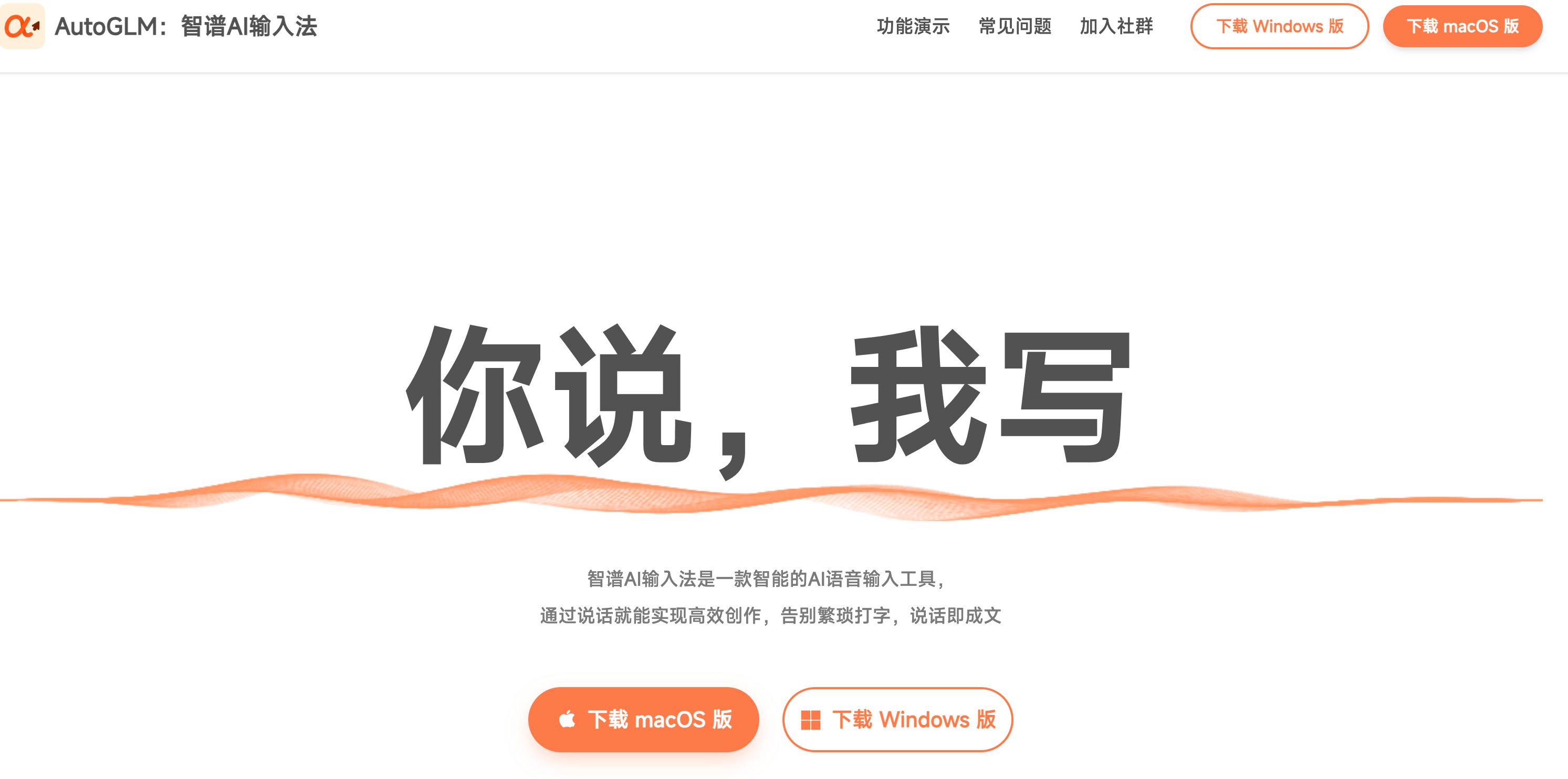
语音输入法,目前在用智普的 AutoGLM。
小插件
AlDente
除了了解自己电脑电池的情况,如何减少电池的反复充电,也是保养电池的一大利器。
小 Z 自己设置的充电阈值是 80%,一旦充电 80%,就不再充电了,所以不会一直充电到 100%。
coconutBattery 3
到冬天了,电池出问题的可能性大幅提升,随时随地了解电池的状况变得开始重要起来了,而 coconutBattery 3 就是这样的小工具。
TouchSwitcher app switcher for Touch Bar
为了使 Touch bar 能发挥一定的作用,可谓是费劲了心思😭。
随着最新的 MacBook Pro 机型已经取消掉了 Touch Bar,未来这块也不会有太大的发展空间了。
小技巧
Finder 访达显示隐藏文件
使用 shift+command+. 快捷键,你将能看到隐藏的文件夹或者文件了👍🏻
Hosts 文件修改
为了更加畅快地访问 GitHub 网站,可以从 https://raw.hellogithub.com/hosts 这个链接获取最新的 hosts 地址,再结合 SwitchHosts 应用修改即可。
另外一个访问是否流畅,跟所使用的网络运营商也有很大的关系。
重置 Mac
更多精彩内容请关注: